📲 ホーム画面に追加して、
アプリみたいに使おう
CAST LAB をスマホのホーム画面に追加すると、アイコンから1タップで開けます。 アプリのダウンロードは不要、容量もほとんど使いません。もちろん無料です。
- ホーム画面のアイコンから、すぐに手帳・売上・今日の運勢へ
- アドレスバーの無い、画面いっぱいの表示
- ブラウザのタブに埋もれない
🍎 iPhone(Safari)
1
画面の下の共有ボタン(□に↑)をタップ
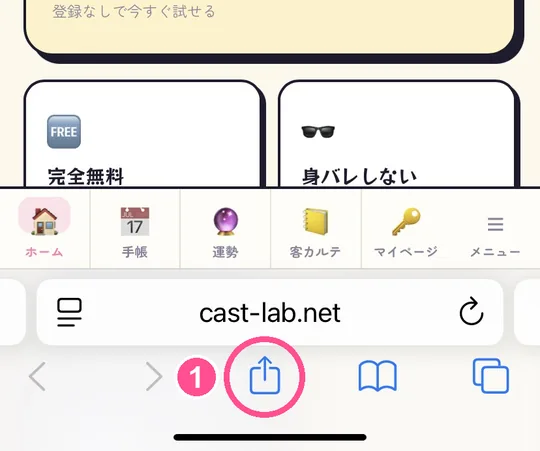
ボタンが見えないときは、画面を少し上に戻すと出てきます。iOS の版によっては「…」の中の「共有」にあります。
2
メニューを下に動かして「ホーム画面に追加」をタップ
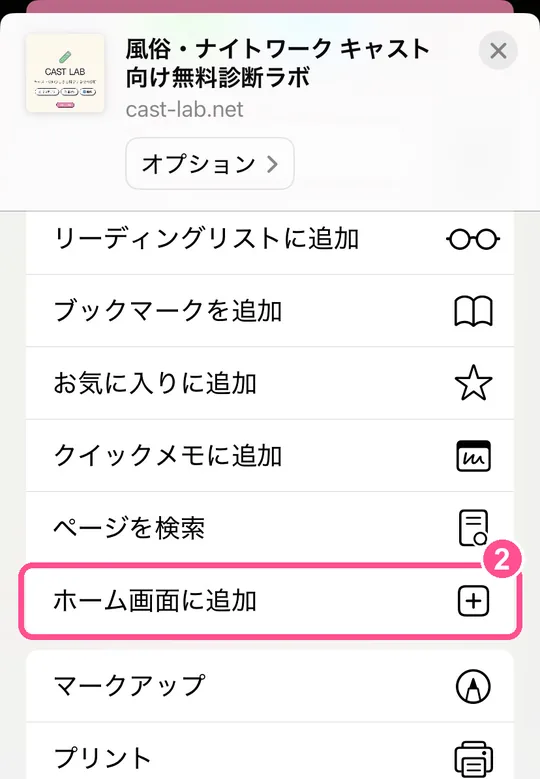
見つからないときは、メニューのいちばん下の「アクションを編集」から足せます。
3
右上の「追加」をタップ
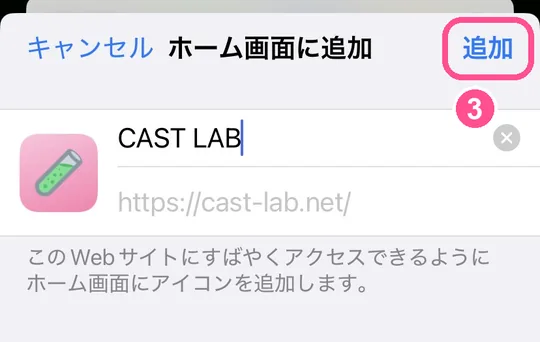
名前は「CAST LAB」のままで大丈夫です。
4
ホーム画面にアイコンができたら完成
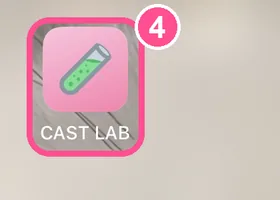
次からはこのアイコンをタップするだけ。画面いっぱいに、アプリのように開きます。
🤖 Android(Chrome)
- Chrome で cast-lab.net を開く
- 右上の「⋮」(縦に3つの点)をタップ
- 「ホーム画面に追加」または「アプリをインストール」をタップ
- 「追加」または「インストール」をタップして完成
機種によって言葉が少し違います。この画面の上に「ホーム画面に追加する」ボタンが出ていれば、それを押すだけでも追加できます。
🔑 はじめて開いたときは、ログインしてね
iPhone では、ホーム画面のアイコンから開いた CAST LAB と Safari は、ログインの状態が別になります。 はじめて開いたときに一度だけログインしてください。 診断結果・売上・客カルテ・手帳(体調の記録も)はアカウントに保存されているので、ログインすればそのまま見られます。
❓ よくある質問
Q. お金や容量はかかる?
かかりません。アプリストアからのダウンロードではなく、ホーム画面に入口を置くだけです。
Q. アイコンを消したいときは?
アイコンを長押しして「削除」を選んでください。記録はアカウントに残るので、消しても大丈夫です。
Q. ホーム画面の名前が気になる…
追加するときに名前を変えられます(ステップ3の画面)。周りに見られたくないときは、好きな名前にしてOKです。